iOS13から標準インストールのアプリとなった「ショートカット」は、よく使う機能やさまざまな操作を自動化して実行させる機能です。
今回ご紹介する「ピザアシスタント」は、ピザのお店を検索し電話をかけ、受け取りのリマインダーを作成し、「店舗名」「店舗の住所」「受け取り時間」を通知させる便利機能です。
「ピザアシスタント」の追加方法と、設定方法を解説します。
「ピザアシスタント」を実行する手順
1
ショートカットアプリを起動する
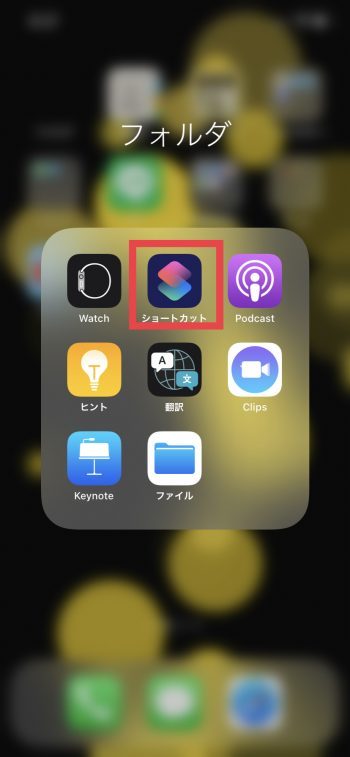
- 「ショートカット」アプリをタップします
2
ギャラリーを選択する
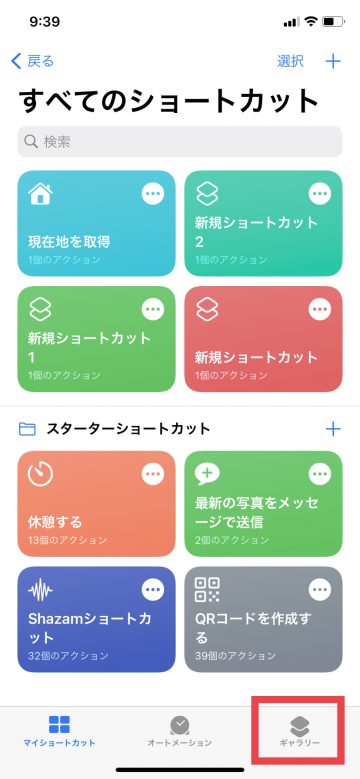
- 「ギャラリー」をタップします
3
「ピザアシスタント」を表示させる

- 「自宅で」の「すべて表示」をタップします
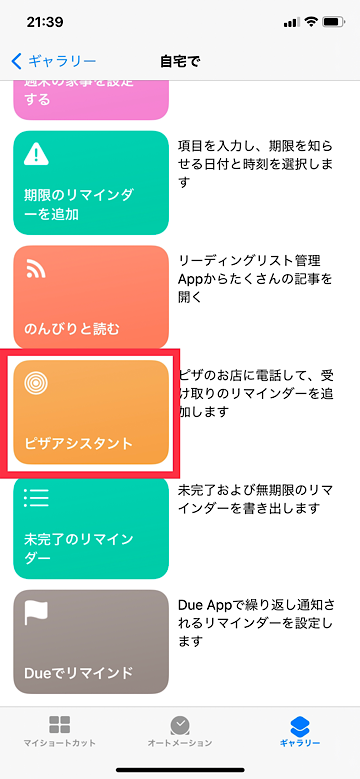
- 表示された一覧から「ピザアシスタント」をタップします
4
「ピザアシスタント」をマイショートカットに追加する

- 「ショートカットを追加する」をタップします
5
マップの設定をする(車以外のアクセスの場合)
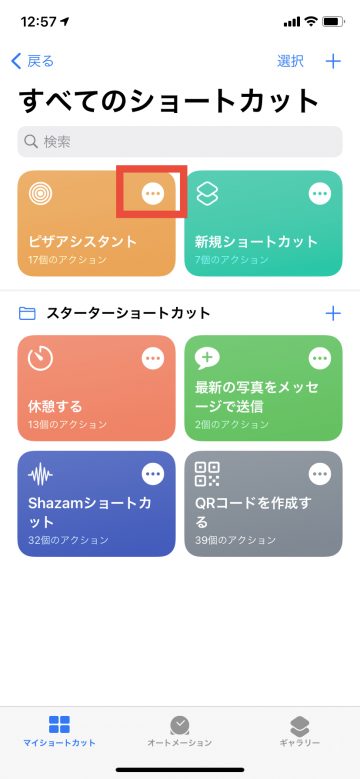
- マイショートカットから「ピザアシスタント」の「…」をタップします
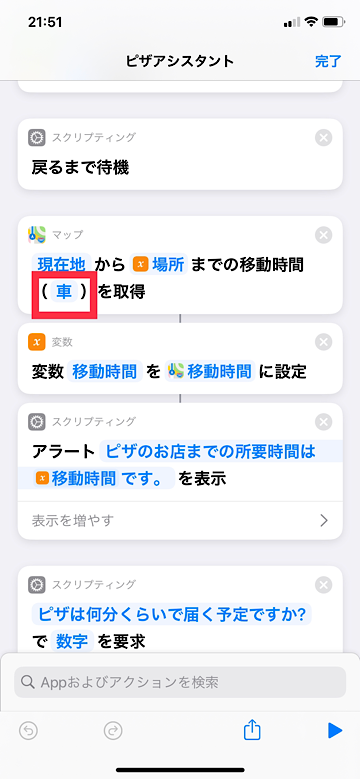
- 「マップ」の(車)をタップします
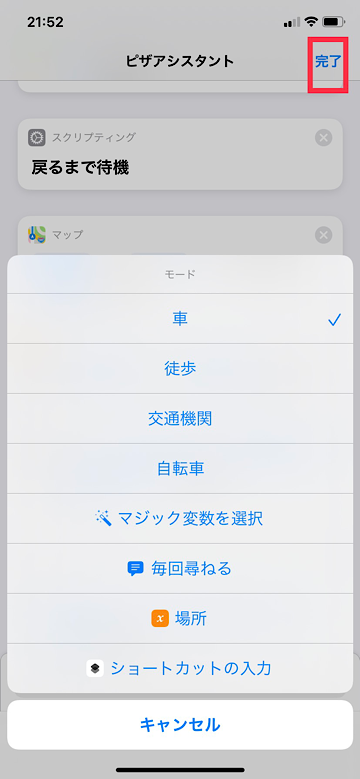
- ピザのお店までのアクセス方法にチェックを入れ「完了」をタップします
6
「ピザアシスタント」を実行する

- 「ピザアシスタント」をタップします
7
「マップ」アプリの位置情報を許可する
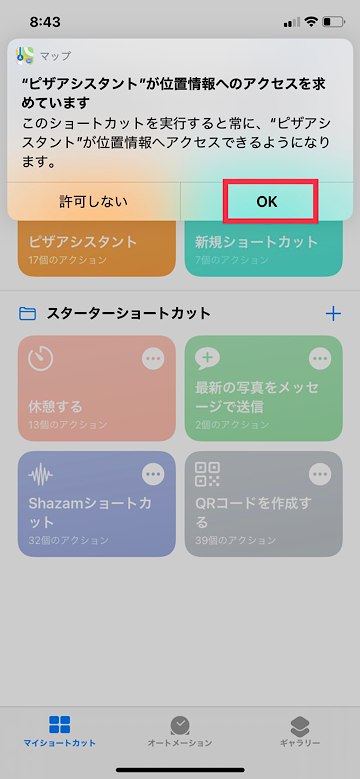
- 「ピザアシスタントが位置情報へのアクセスを求めています」の表示から「OK」をタップします
8
店舗を選ぶ
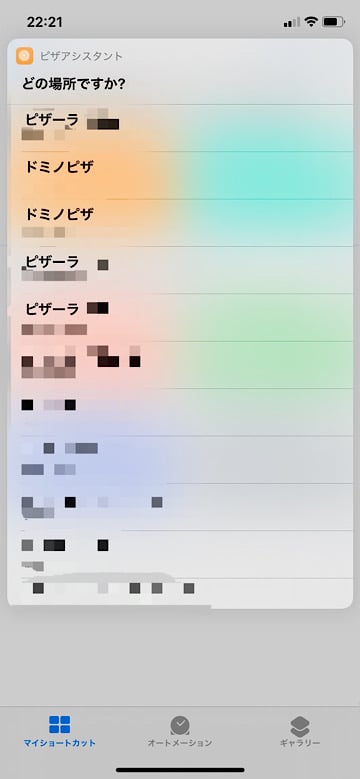
- 表示されたピザのお店一覧の、受け取りを希望する店舗を選択しタップします
9
「電話」アプリからの通話を許可する
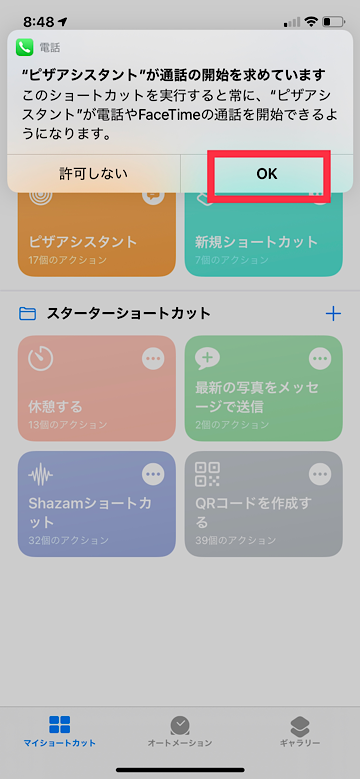
- 電話アプリから「ピザアシスタントが通話の開始を求めています」の表示から「OK」をタップします
10
電話して予約する
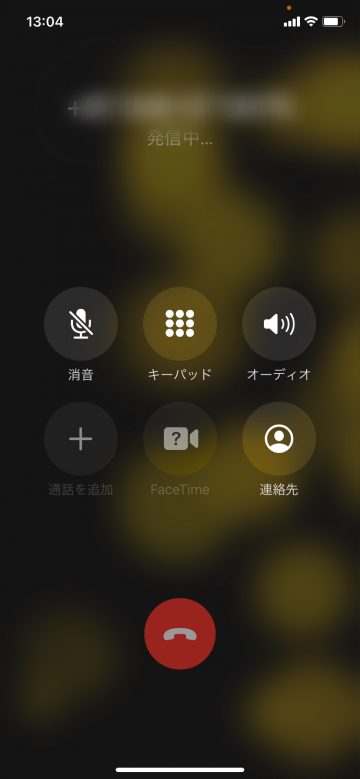
- 選択した店舗に電話発信されるので、注文、受け取りの予約をします
11
ピザの受け取りのリマインダーを設定する
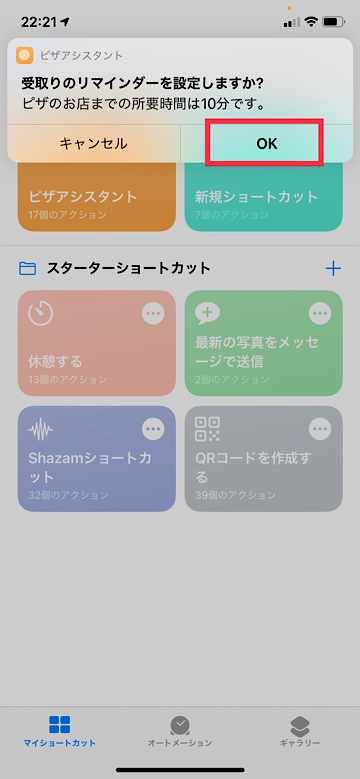
- 「受取りのリマインダーを設定しますか?」の表示から「OK」をタップします
- 現在地から受け取り店舗までの所要時間が表示されます
12
受け取り時間の設定をする
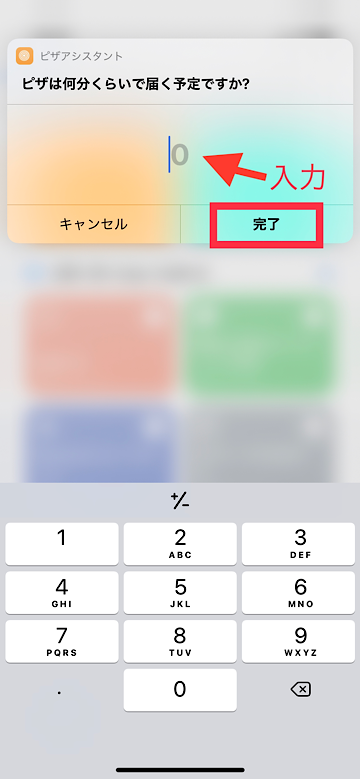
- 「ピザは何分くらいで届く予定ですか?」の入力画面に数字を入力し「完了」をタップします
13
リマインダーへのアクセスを許可する
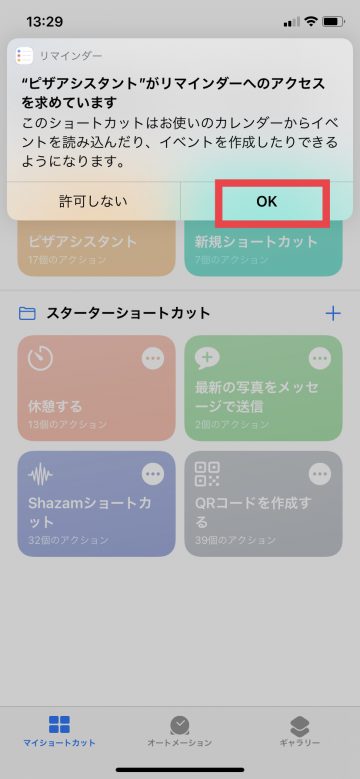
- 「ピザアシスタントがリマインダーへのアクセスを求めています」の表示から「OK」をタップします
14
受け取り時間に通知を受け取る

- 予約した受け取り時間にリマインダーから通知がきます
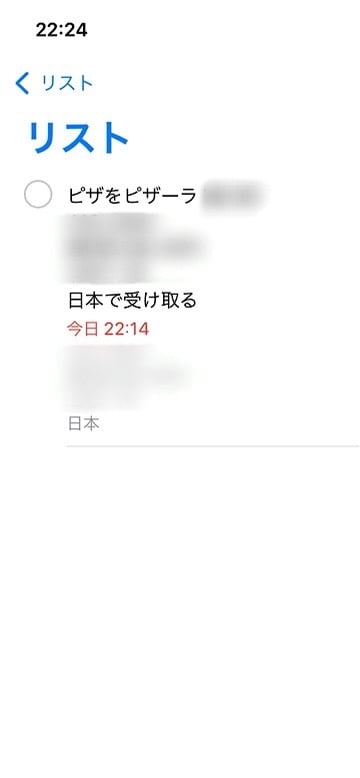
- タップすると店舗名、店舗の住所、受け取り時間が表示されます
ショートカットの実行方法
作成したショートカットの実行方法には「ホーム画面にアイコンを追加する」「ウィジェットに登録する」「Siriショートカットを設定する」と3種類あります。
ホーム画面にアイコンを追加する方法では、ホーム画面にアプリのようなショートカット実行用アイコンを追加でき、タップしてすばやく起動できます(ホーム画面に追加する方法解説記事)。
iPhoneのウィジェット機能では、ショートカットの項目を追加することですばやく起動できます(ウィジェットに追加する方法解説記事)。
Siriに音声で呼びかけて実行する「Siriショートカット」による起動も可能です。Siriショートカットの基本機能・設定解説記事、Siriショートカットの作成方法記事もあわせてご参照ください。
(ryou)
▼ 最新情報を受け取る
からの記事と詳細 ( 【iOSショートカット】ピザのお店を検索し電話をかけ、受け取りのリマインダーを通知 - iPhone Mania )
https://ift.tt/3BZsAbn

No comments:
Post a Comment